10. 2. Crearea, salvarea şi rularea prezentării
10. 2. 1. Crearea unei
prezentări
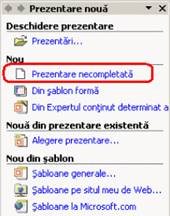 Pentru crearea unei prezentări, accesăm
meniul File (Fişier) –
New (Nou).
Pentru crearea unei prezentări, accesăm
meniul File (Fişier) –
New (Nou).
Din panoul New (Prezentare nouă) apărut în dreapta, alegem Blank presentation (Prezentare necompletată) pentru a crea o prezentare goală.
Alte opţiuni
aici sunt: deschiderea unei prezentări existente şi crearea unei
prezentări bazate pe un şablon (template) sau cu ajutorul Expertului (Wizard) pentru
crearea de prezentări.
De asemenea, sub New from Template (Nou din şablon) putem accesa legătura General Templates (Şabloane Generale) apoi din caseta de dialog Templates (Şabloane),
la tab-ul Presentations (Prezentări)
un model de prezentare gata completat
(urmând doar să înlocuim textul !)
10. 2. 2. Alegerea aspectului
diapozitivelor
Cea mai rapidă metodă de creare a unei prezentări cu aspect atractiv este folosirea şabloanelor oferite de PowerPoint, constând din aranjamente, fundaluri şi modele predefinite.
10. 2. 2. 1. Aranjamentul de diapozitiv (layout)
Putem alege un aranjament standard pentru containerele
obiectelor din diapozitiv:

Panoul Slide layout (Aspect diapozitiv)
Este posibilă în prealabil selectarea mai multor diapozitive pentru a le aplica acelaşi aranjament (Apply to selected slides – Se aplică la diapozitivele selectate).
De asemenea, putem insera un nou diapozitiv cu acelaşi aranjament ca şi cel curent: Insert new slide (Inserare diapozitiv nou).
În continuare, facem clic
pe containerul dorit pentru a introduce în acesta un
10. 2. 2. 2. Fundalul
 Pentru stabilirea fundalului de diapozitiv, apelăm
meniul Format – Background (Fundal).
Pentru stabilirea fundalului de diapozitiv, apelăm
meniul Format – Background (Fundal).
Deschidem apoi
lista derulantă din chenarul Background fill (Umplere fundal)
şi alegem unul din modelele de colorare apărute.
Alte opţiuni
aici sunt: More
colors (Mai multe culori) pentru alegerea unei culori personalizate şi Fill effects (Efecte de umplere)
pentru alegerea ca fundal a unei texturi sau unei imagini dintr-un fişier.
În final apăsăm
unul din butoanele: Apply to all (Se aplică pentru toate) pentru aplicarea fundalului la toate diapozitivele
sau Apply (Se aplică)
pentru aplicare la diapozitivul curent.
10. 2. 2. 3. Designul de diapozitiv
Pentru alegerea
unui design pentru unul sau mai multe diapozitive, apelăm meniul Format – Slide Design (Formă Diapozitiv).
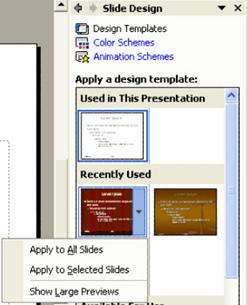
Panoul
Slide Design (Formă diapozitiv)
Din partea
superioară a panoului Slide Design (Formă Diapozitiv), selectăm una din legăturile:
·
Design Templates
(Şabloane
Formă) – Şablonul
formă este în esenţă un fişier conţinând stilurile din
prezentare (tipul şi mărimea marcatorilor, fonturile folosite, mărimea
şi poziţia containerelor, imaginea de fundal, schema de culori) şi
un slide master (coordonator de diapozitive) – şablon pentru toate
diapozitivele din prezentare.
·
Color Schemes
(Scheme
culori) – pentru alegerea
schemei de culori. Schema de culori
este un set de 8 culori încluzând: culoarea textului, a fundalului, a liniilor şi
altele, în scopul de a face ca informaţia să fie uşor de citit.
Selectăm designul
dorit, apoi: Apply
to all slides (Se aplică la toate diapozitivele), sau Apply to selected slides (Se aplică la diapozitivele selectate).