10. 2. 3. Inserarea, ştergerea,
copierea, reordonarea diapozitivelor
Aceste operaţii
se efectuează cel mai bine din modul de vizualizare Slide Sorter (Sortare diapozitive)
sau
Inserarea unui diapozitiv asemănător cu cel selectat: facem clic dreapta pe miniatura diapozitivului şi din meniul contextual alegem New slide (Diapozitiv nou). O altă posibilitate este inserarea unui diapozitiv cu acelaşi aranjament, folosind panoul Slide layout (Aspect diapozitiv), după cum am discutat mai sus.
Ştergerea diapozitivului curent sau al celor selectate: din meniul contextual de mai sus alegem Delete slide (Ştergere diapozitiv).
Copierea diapozitivului/diapozitivelor selectat/selectate: din meniul contextual de mai sus alegem Copy (Copiere) şi apoi efectuăm Paste (Lipire) în pozitia dorită. O altă posibilitate, mai rapidă, este să ţinem apăsată tasta CTRL în timp ce tragem diapozitivul în locul unde dorim să fie copiat.
Schimbarea ordinii unui diapozitiv faţă
de celelalte: tragem miniatura diapozitivului respectiv în poziţia dorită.
10. 2. 4. Inserarea
textului şi altor obiecte
|
|
Oricare dintre obiectele dintr-un diapozitiv: texte, imagini, grafice, secvenţe audio/video, tabele se pot insera prin mecanismul copiere/lipire din alte aplicaţii: Word, Excel, Paint, etc. În afara acestei metode generale, alte posibilităţi sunt:
· folosirea comenzilor din meniul Insert (Inserare), la fel ca în Word;
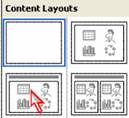
· folosirea unui aranjament (layout) de diapozitiv care să permită inserarea obiectului respectiv – în acest caz avem şi un control mai exact asupra locului din diapozitiv în care apare obiectul respectiv. Pentru aceasta apelăm meniul Format – Slide layout (Aspect diapozitiv) şi alegem de exemplu un aranjament din secţiunea Content layouts (Aspecte conţinut). În continuare, din grupul de 6 butoane din mijlocul unui container (vezi figura), îl selectam pe cel corespunzător obiectului ce trebuie inserat.
|
|

Grupul
de 6 butoane pentru inserarea obiectelor intr-un diapozitiv
10. 2. 4. 1. Inserarea tex
Pentru modificarea
unui text existent, simplu selectăm containerul respectiv şi apoi
introducem/modificăm textul de la tastatură.
Inserarea unui container
nou de
Este posibilă şi
formatarea textului; aceasta se realizează la fel ca în Word, folosind
comenzile din meniul Format sau bara
de instrumente Formatting (Formatare).
10. 2. 4. 2. Inserarea imaginilor
Imaginile Clipart sau dintr-un fişier se pot insera direct la
fel ca in Word, din meniul Insert (Inserare) – Picture (Imagine).
De asemenea putem
alege un aranjament special de diapozitiv (cum am arătat mai sus) şi
apoi din grupul de 6 butoane selectăm  Insert Clipart
(Inserare
Clipart) sau
Insert Clipart
(Inserare
Clipart) sau  Insert Picture
(Inserare
Imagine).
Insert Picture
(Inserare
Imagine).
O categorie aparte de imagini, des
utilizată în prezentările PowerPoint o constituie imaginile
gif animate, ele apărând animate şi în timpul prezentării.
Gif-urile animate sunt o alternativă la efectele de animaţie. Există
surse gratuite de gif-uri animate pe internet.
10. 2. 4. 3. Inserarea graficelor
Pentru inserarea
unui grafic, din grupul celor 6 butoane selectăm  Insert
Chart (Inserare diagramă),
apărând şablonul de grafic şi o foaie de calcul ataşată.
Modificăm datele din foaia de calcul ataşată graficului, în
functie de acestea modificându-se automat şi graficul. Pentru a termina
facem clic oriunde în afara
graficului – vezi figura:
Insert
Chart (Inserare diagramă),
apărând şablonul de grafic şi o foaie de calcul ataşată.
Modificăm datele din foaia de calcul ataşată graficului, în
functie de acestea modificându-se automat şi graficul. Pentru a termina
facem clic oriunde în afara
graficului – vezi figura:

10. 2. 4. 4. Inserarea secvenţelor audio şi
video
Pentru inserarea unei
secvenţe audio/video, apelăm meniul Insert (Inserare) – Movies and Sounds (Filme şi sunete). Selectăm fişierul multimedia dorit (clic) şi acesta apare automat în diapozitivul
curent.
Secvenţele
video uzuale sunt: imagini gif animate şi
fisiere de tip .aspx.
Secvenţele
audio pot fi folosite ca fundal sonor pentru prezentare. Înainte de inserare,  ). Apăsăm Yes (Da).
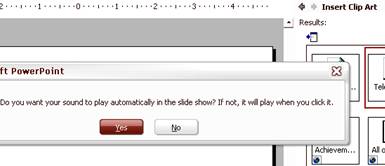
În timp ce în Powerpoint XP sunetul
trebuie să fie de tip .wav;
PowerPoint 2007 acceptă şi sunete .mp3.
Se pot accesa opţiuni
suplimentare legate de sunet. De exemplu, dacă avem o melodie mai lungă
care dorim să fie redată pe durata mai
multor diapozitive:
1.
clic dreapta pe sunetul inserat
(simbolul ) şi
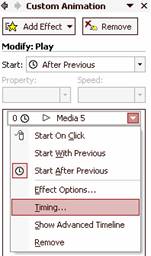
alegem Custom Animation (Animaţie
particularizată), apărând in dreapta panoul cu
acelaşi nume;
2.
din lista derulantă a efectului
pentru sunet alegem Timing (Programare
în timp);
3.
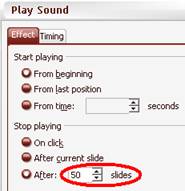
apare caseta de dialog Play
Sound (Rulare sunet), unde la
tab-ul Effect (Efect), sub Stop
playing (Oprire rulare) selectăm
butonul radio “After … slides” (“După
… diapozitive”) şi alegem un număr de diapozitive după
care să se oprească sunetul, suficient de mare. De exemplu, pentru o
prezentare de 45 de diapozitive, alegem 50.
4.
apăsăm OK.
10. 2. 4. 5. Inserarea tabelelor
În prealabil, se recomandă alegerea unui aranjament (layout) de diapozitiv care permite inserarea tabelelor. Pentru aceasta apelăm meniul Format – Slide layout (Aspect diapozitiv) şi alegem de exemplu un aranjament din secţiunea Content layouts (Aspecte conţinut).
În continuare, din grupul de 6 butoane din mijlocul containerului
selectăm  Insert
Table (Inserare Tabel). În
caseta de dialog Insert Table (Inserare Tabel) introducem numărul
de rânduri şi coloane dorit şi apăsăm OK. Completăm tabelul – vezi
figura – şi în final facem clic
în afara cadrului acestuia.
Insert
Table (Inserare Tabel). În
caseta de dialog Insert Table (Inserare Tabel) introducem numărul
de rânduri şi coloane dorit şi apăsăm OK. Completăm tabelul – vezi
figura – şi în final facem clic
în afara cadrului acestuia.