10. 2. 5. Salvarea prezentării
Salvarea prezentării
se poate face în principal în trei variante:
·
ca prezentare obişnuită (fişier cu extensia .ppt). Prezentarea se deschide mai întâi în
·
ca expunere PowerPoint (fişier cu extensia .pps). Expunerea porneşte automat cu dublu clic pe
fişier.
·
ca
pagină web,
pentru a fi vizualizată într-un browser web sau publicată pe
Internet.
 Salvarea ca prezentare obişnuită se face folosind comenzile din meniul File (Fişier) –
Save (Salvare) / Save as (Salvare ca).
Salvarea ca prezentare obişnuită se face folosind comenzile din meniul File (Fişier) –
Save (Salvare) / Save as (Salvare ca).
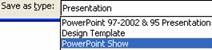
Salvarea ca expunere se face cu comanda File (Fisier) – Save as (Salvare ca). În caseta de dialog Save as (Salvare ca)
deschidem lista derulanta Save as type
(Tip fisier) şi alegem PowerPoint Show (Expunere PowerPoint).
Salvarea ca pagină web se face astfel:
P1. Apelăm comanda
File (Fişier) – Save as web
page (Salvare ca pagină web).
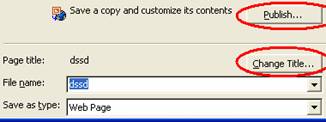
P2. În caseta de
dialog Save as (Salvare ca) apasăm butonul Change title (Modificare
titlu) şi stabilim titlul paginii web (care apare în bara de tilu a
browserului)
P3. Apăsăm butonul
Publish (Publicare), apărând caseta de dialog Publish as web page (Publicare
ca pagină web).
|
|

P4. Stabilim (eventual) opţiunile pentru publicarea paginii. Pentru păstrarea
în pagina web a efectelor de animaţie, apăsăm butonul Web Options (Opţiuni web), apoi în caseta de dialog Web Options (Opţiuni
web) bifăm caseta de validare Show
slide animation while browsing (Afişare
diapozitiv cu animaţie în timpul răsfoirii).
P5. Apăsăm Publish (Publicare).
Prin metoda de
mai sus obţinem o pagină web (fişier de tip .html) însoţită de un director auxiliar numit “… files” ce conţine imaginile, scripturile şi alte elemente necesare
vizualizării corecte a paginii.
|
|
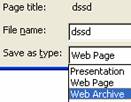
O altă posibilitate este crearea unei pagini web independente sub
forma unui fişier web singular (fără director auxiliar) cu
extensia .mht, numit arhivă web. Pentru aceasta se procedează
la fel ca mai sus, dar în caseta de dialog Save
as (Salvare ca) deschidem lista
derulanta Save as type (Tip fişier) şi alegem Web Archive (Arhivă Web).
10. 2. 6. Rularea prezentării
Pentru rularea prezentarii de la început, cel mai simplu tastăm F5. Alte posibilităţi sunt folosirea comenzilor din meniurile View (Vizualizare) – Slide Show (Expunere diapozitive) şi Slide Show (Expunere diapozitive) – View Show (Vizualizare expunere).
Trecerea la diapozitivul următor se face cu clic stânga sau tastând SPACE sau SAGEATĂ DREAPTA.
Revenirea la diapozitivul anterior se face tastând BACKSPACE sau SAGEATĂ STÂNGA.
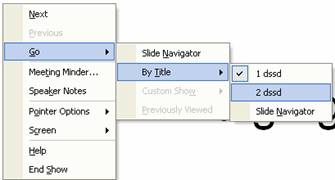
De asemenea, putem face clic dreapta în prezentare şi alegem Go (Salt) – By Title (După titlu) – numărul diapozitivului dorit – vezi figura:
Probleme propuse
1. Creaţi o prezentare utilizând şablonul Marketing Plan (Plan de marketing) din caseta de dialog Templates (Şabloane), tab-ul Presentations (Prezentări). Înlocuiţi textul din prezentare cu text în limba română.
2. Stabiliţi ca aranjamentul (layout) unui dispozitiv să fie “Title and 2-column text” (“Titlu şi 2 coloane de text”. Completaţi titlul diapozitivului şi cele 2 coloane de text cu conţinut la alegere.
3. Creaţi o prezentare al cărei fundal să fie colorat cu verde (fără imagine de fundal), textul fiind de culoare albă.
4. Creaţi o prezentare al cărei fundal să fie o imagine desenată în prealabil în Paint.
5. Din panoul Slide Design (Formă diapozitiv),
aplicaţi prezentării un şablon conţinând ca imagine de
fundal o cortină roşie.
6. Aplicaţi 3 sabloane formă la trei diapozitive diferite dintr-o prezentare. Alegeţi pentru prezentare o schemă de culori.
7. Inseraţi în prezentare un nou diapozitiv cu acelaşi conţinut ca şi un anumit diapozitiv.
8. Creaţi o prezentare cu 3 diapozitive conţinând texte la alegere. Folosind modul de vizualizare Slide Sorter (Sortare diapozitive), inversaţi ordinea diapozitivelor 2 si 3.
9. Ştergeţi containerele de text dintr-un diapozitiv şi inseraţi un nou container de text, în care introduceţi un text la alegere. Aplicaţi textului fontul Times New Roman, mărimea 20 puncte, culoarea albastru.
10. Creaţi o prezentare conţinând o listă cu marcatori (bullets). Transformaţi lista de mai sus în listă numerotată.
11. Stabiliţi ca aranjamentul (layout) unui dispozitiv să fie “Title and Content” (“Titlu
şi conţinut”), apoi introduceţi, pe rând, în containerul
pentru conţinut: a) o imagine
dintr-un fişier b) un clipart c) un grafic reprezentând temperaturile
medii lunare, folosind butonul  Insert
Chart (Inserare diagramă).
Insert
Chart (Inserare diagramă).
12. Inseraţi într-un diapozitiv o secvenţă animată de tip gif animat. Redimensionaţi imaginea. Vizualizaţi prezentarea.
13. Inseraţi în primul diapozitiv
dintr-o prezentare cu cel puţin 3 diapozitive, un sunet la alegere, de
lungă durată (ex: o melodie).
Setaţi sunetul să ruleze pe durata întregii prezentări. Este
posibil ca sunetul să fie în format .mp3
?
14. Introduceţi într-un diapozitiv: a) un tabel copiat din Word b) un tabel creat direct în PowerPoint. Modificaţi tabelul astfel încât să aibă 2 linii şi 2 coloane şi introduceţi în fiecare celulă câte o imagine clipart – exemplu:

15. Salvaţi o prezentare ca expunere PowerPoint. Vizualizaţi expunerea navigând: a) înainte b) înapoi c) direct la un anumit diapozitiv.
16. Salvaţi o prezentare conţinând animaţii ca pagină web normală (de tip .html). Păstraţi animaţiile din prezentare în pagina web. Vizualizaţi pagina web creată.
17. Salvaţi o prezentare conţinând animaţii ca arhivă web (de tip .mht). Păstraţi animaţiile din prezentare. Vizualizaţi arhiva web creată.