|
|
|
|
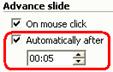
Pentru avansul automat la următorul diapozitiv, sub Advance Slide (În mod manual) bifăm caseta de validare Automatically After (În mod automat după), apoi în caseta numerică de dedesubt introducem numărul de secunde cât dorim să dureze diapozitivul.
 Pentru
a vedea cum se desfăşoară tranziţia pentru diapozitivul
curent, apăsăm butonul Play (Redare) de la
baza panoului.
Pentru
a vedea cum se desfăşoară tranziţia pentru diapozitivul
curent, apăsăm butonul Play (Redare) de la
baza panoului.
 Pentru derularea prezentării începând cu
diapozitivul curent, apăsăm butonul Slide Show (Expunere
diapozitive).
Pentru derularea prezentării începând cu
diapozitivul curent, apăsăm butonul Slide Show (Expunere
diapozitive).
 Eventual, pentru aplicarea opţiunilor din
panoul Slide
Transition (Tranziţie între diapozitive) la toate diapozitivele din prezentare, apăsăm
butonul Apply
to all slides (Se aplică la toate diapozitivele).
Eventual, pentru aplicarea opţiunilor din
panoul Slide
Transition (Tranziţie între diapozitive) la toate diapozitivele din prezentare, apăsăm
butonul Apply
to all slides (Se aplică la toate diapozitivele).
1. Creaţi pentru o imagine
dintr-un diapozitiv, efecte de animaţie de
2. Modificaţi ordinea de declanşare a animaţiilor de la problema anterioară, astfel: intrare, căi de mişcare, accent, ieşire. Stabiliţi pentru unul dintre efecte opţiunea “Pornire lină”. Vizualizaţi prezentarea.
3. Stabiliţi ca animaţiile de mai sus să se declanşeze automat una după alta (fără să fie nevoie să facem clic) şi cu întârziere de 3 secunde fiecare.
4. Inseraţi într-un diapozitiv două imagini. Aplicaţi primei imagini un efect de animaţie şi stabiliţi ca acesta să se declanşeze atunci când facem clic pe a doua imagine.
5. Stabiliţi pentru o imagine un efect de animaţie care să se repete de 3 ori, după care să dispară imaginea din diapozitiv.
6. Creaţi o prezentare din minim 3 diapozitive conţinând texte şi imagini la alegere şi aplicaţi o schemă de animaţie.
7. Derulaţi prezentarea de mai sus: a) începând cu diapozitivul al doilea b) de la început c) numai pentru diapozitivul curent
8. Creaţi o prezentare din minim 3 diapozitive care să ruleze automat, durata fiecărui diapozitiv fiind de 3 secunde. Aplicaţi diapozitivelor diferite efecte de tranziţie la alegere. Previzualizaţi desfăşurarea tranziţiei pentru un anumit diapozitiv.