10. 4. Opţiuni avansate
10. 4. 1. Afişarea selectivă a diapozitivelor
Există cazuri în care pentru o anumită ocazie sau o anumită categorie de public trebuie afişate doar anumite diapozitive din prezentare, iar alteori, alte diapozitive. Pentru afişarea selectivă diapozitivelor trebuie creată o prezentare personalizată – vezi figura.

Se procedează astfel:
P1. Apelăm meniul Slide Show (Expunere Diapozitive) – Custom Shows (Expuneri particularizate).
P2. Apăsăm butonul New (Nou)
P3. Introducem numele prezentării personalizate în caseta Slide show name (Nume expunere diapozitive).
P4. Selectăm diapozitivele dorite din lista din stânga (Slides in presentation (Diapozitive în prezentare)) şi le trecem în lista din dreapta (Slides in custom show (Diapozitive în expunere particularizată) apăsând butonul Add (Adăugare).
P5. Apăsăm OK.
P6. Apelăm meniul Slide Show (Expunere Diapozitive) – Set up Show (Configurare expunere).
P7. Sub Show slides (Afişare diapozitive) selectăm Custom show (Expunere particularizată) şi din caseta derulantă alegem numele prezentării personalizate create mai sus – vezi figura de mai jos.
P8. Apăsăm OK.
O altă posibilitate pentru afişarea selectivă a diapozitivelor este ascunderea anumitor diapozitive, astfel încât să nu apară în prezentare. Pentru aceasta selectăm diapozitivele respective şi apelăm meniul Slide Show (Expunere Diapozitive) – Hide Slide (Ascundere diapozitiv). Pentru diapozitivele ascunse, opţiunea de meniu de mai sus apare evidenţiată.
10. 4. 2. Ciclarea prezentării
Ciclarea este reluarea automată a prezentarii de la început, după terminarea sa. Pentru aceasta:
P1. Apelăm meniul Slide Show (Expunere Diapozitive) – Set up Show (Configurare expunere)
P2. Bifăm caseta de validare
P3. Apăsăm OK.

10. 4. 3. Cronometrarea prezentării
|
|
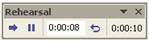
Prin această facilitate stabilim durata fiecărui diapozitiv în
funcţie de necesităţi şi calculăm durata totală a
prezentării. Pentru cronometrare folosim o prezentare cu avans manual la
următorul diapozitiv, urmând ca ulterior, dacă dorim, să o
tranformăm în prezentare cu avans automat.
Cronometrarea se realizează astfel:
P1. Apelăm meniul Slide Show (Expunere Diapozitive) – Rehearse Timings (Programarea
repetiţiilor). Începe derularea prezentării, însoţită de caseta Rehearsal (Repetiţie).
P2. Facem câte un clic pentru derularea fiecărui efect de animaţie şi diapozitiv, aşteptăm cât considerăm că este necesar să dureze efectul respectiv, apoi clic pentru efectul / diapozitivul următor.
P3. În final apare un mesaj cu durata totală a cronometrării şi suntem întrebaţi dacă dorim să păstrăm această cronometrare pentru derularea prezentării. Apăsăm Yes (Da) – vezi figura.

10. 4. 4. Butoane de acţiune
Butoanele de acţiune (Action Buttons) sunt butoane care permit, în timpul prezentării, efectuarea unor operaţii precum: afişarea diapozitivului următor / anterior, salt la început / sfârşit, deschiderea unui document sau altă acţiune specificată de utilizator – vezi figura.
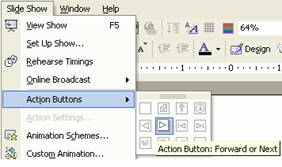
Pentru inserarea unui buton de acţiune:
P1. Apelăm meniul Slide Show (Expunere Diapozitive) – Action Buttons (Butoane acţiune) şi alegem unul din butoanele apărute (vezi figura).
P2. Cu pointerul de mouse în formă de + tragem conturul butonului în diapozitiv.
P3. În caseta de dialog Action Settings (Setări acţiune) alegem acţiunea care trebuie să se realizeze la clic pe buton (implicit este selectată cea corespunzătoare alegerii de la pasul 1) şi apăsăm OK.

Dintre acţiunile ce pot fi selectate menţionăm: navigarea înainte (ca în figură) / înapoi / la început / la sfârşit, executarea unui program, rularea unui macrou, declanşarea unui sunet şi altele.
Acţiunea poate fi programată să se declanşeze atât la clic – la tabul Mouse click (Clic cu mausul) cât şi la simpla indicare cu mouse-ul a butonului respectiv – la tabul Mouse Over (Maus peste).
10. 4. 5. Modificarea subsolului
Într-o prezentare
PowerPoint pot fi introduse în subsol informaţii care să apară în
toate diapozitivele. Pentru aceasta apelăm meniul View (Vizualizare) –
Header and
Footer (Antet şi subsol). În continuare, la tab-ul Slide (Diapozitiv)
bifăm următoarele casete de validare:
·
Date and time
(Dată şi
oră) – pentru afişarea
datei şi orei.
·
Slide number (Număr diapozitiv) – pentru afişarea numărului de
diapozitiv
·
Footer (Subsol), apoi introducem textul dorit – pentru afişarea
10. 4. 6. Creion
|
|

Pointerul de mouse se poate folosi ca un creion (pen) asemănător
celui din Paint, pentru a evidenţia anumite elemente din prezentare în
timpul derulării acesteia – vezi
figura. Se recomandă pentru prezentări cu derulare manuală.
Culoarea creionului
se stabileşte din caseta de dialog Set up Show (Configurare expunere), din lista derulanta Pen color (Culoare creion), sau în timpul prezentării: clic dreapta – Pointer Options (Opţiuni indicator) –
Pen color (Culoare creion).
Tot din meniul
contextual de mai sus se stabileşte şi forma creionului (automat,
ascuns, săgeată sau creion)
10. 4. 7. Coordonatorul de
diapozitive
Coordonatorul de
diapozitive (Slide Master) este un element al şablonului de design al
diapozitivelor şi conţine următoarele informaţii despre şablonul
de design:
·
stilurile
de font pentru text (titlu, text normal (body), subsol (footer) şi altele);
·
mărimea
şi poziţia containerelor pentru text şi alte obiecte (grafice,
imagini, etc.);
·
designul
de fundal (incluzând imaginea folosită);
·
scheme
de culori (pe care utilizatorul le poate alege din meniul Format – Slide Design (Formă Diapozitiv), cum am arătat mai sus la “Designul de
diapozitiv”). O schemă de culori este un set de 8 culori incluzând:
culoarea textului, a fundalului, a liniilor şi altele, în scopul de a face
ca informaţia să fie uşor de citit.
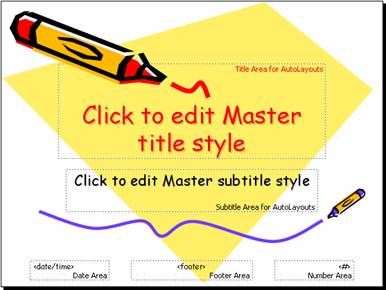
Coordonatorul de
diapozitive permite efectuarea de modificări globale asupra celor 4
elemente de mai sus, precum: schimbarea fontului, a marcatorilor folosiţi în
liste, inserarea de imagini care să apară în toate diapozitivele,
schimbarea poziţiei şi mărimii containerelor şi altele.
Afişarea coordonatorului de diapozitive se face din
meniul View (Vizualizare) –
Master (Coordonator) –
Slide Master (Coordonator de diapozitiv).
Modificând un
obiect din coordonator (cu excepţia textului) se modifică automat acel
obiect în toate diapozitivele.
Închiderea coordonatorului
de diapozitive se face din meniul View (Vizualizare) –
Probleme propuse
1. Creaţi o prezentare din minim 3 diapozitive, care să ruleze automat. Durata fiecărui diapozitiv să fie 3 secunde. Aplicaţi diapozitivelor efecte de tranziţie la alegere. La încheiere, prezentarea să se reia de la început (ciclare).
2. Creaţi o prezentare din 4 diapozitive. Ascundeţi diapozitivul nr. 4. Creaţi o prezentare personalizată conţinând numai diapozitivele 1 şi 3 şi vizualizaţi această prezentare.
3. Creaţi o prezentare din 3 diapozitive, cu derulare manuală (la clic). Folosind facilitatea de cronometrare, stabiliţi ca durata fiecărui diapozitiv să fie 3 secunde. Transformaţi apoi modul de derulare a prezentării din manual în automat şi vizualizaţi prezentarea.
4. Creaţi o prezentare din cel putin 3 diapozitive cu conţinut la alegere. Inseraţi în fiecare din diapozitive butoane de acţiune (ex: “Înainte”, “Înapoi”, “La început”, “La sfârşit”, etc.). Vizualizaţi prezentarea, verificând funcţionarea butoanelor create.
5. Introduceţi în subsolul unei prezentări de cel puţin 3 diapozitive cu conţinut la alegere: numele vostru, data şi ora curente şi numărul de diapozitiv. Vizualizaţi prezentarea.
6. Folosiţi facilitatea “creion” pentru a evidenţia în timpul prezentării, prin încercuire cu linie roşie, un obiect la alegere dintr-un diapozitiv.
7. Creaţi o prezentare din minim 3 diapozitive conţinând titluri la alegere. Folosind coordonatorul de diapozitive, schimbaţi culoarea textului din titluri. Vizualizaţi prezentarea.